
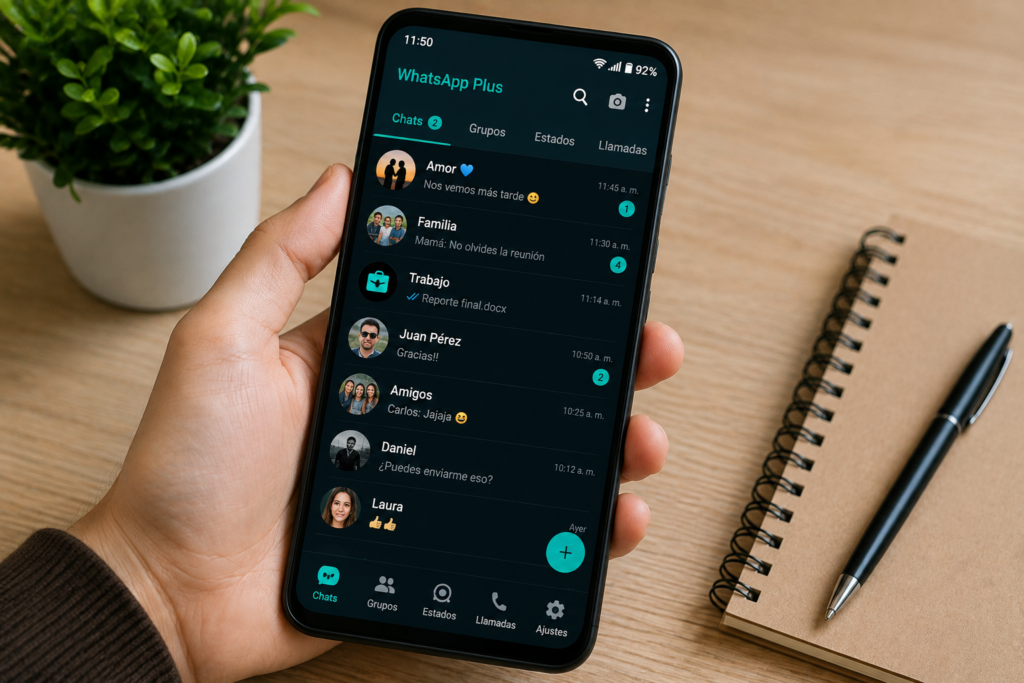
Una de las razones más importantes para elegir WhatsApp Plus en lugar del WhatsApp Messenger oficial son las funciones avanzadas de personalización disponibles en la aplicación. A diferencia del WhatsApp Messenger oficial, WhatsApp Plus permite a los usuarios personalizar la apariencia y el estilo de la aplicación según sus gustos y preferencias personales.
Desde personalizar el diseño y la apariencia de la pantalla de inicio hasta cambiar los iconos y el estilo y color de las notificaciones, WhatsApp Plus permite a los usuarios hacer todo lo que quieran con la aplicación. Esta es la razón de la popularidad de la aplicación entre millones de usuarios de todo el mundo.
¿Qué es la personalización de la pantalla de inicio de WhatsApp Plus?
La personalización de la pantalla de inicio de WhatsApp Plus es la posibilidad de personalizar la apariencia y el estilo de la interfaz de WhatsApp Messenger. A diferencia del WhatsApp Messenger oficial, WhatsApp Plus no obliga a los usuarios a utilizar el diseño y estilo predeterminados proporcionados por el WhatsApp Messenger oficial.
Las funciones que se pueden personalizar incluyen:
● Apariencia de la lista de chats
● Diseño y estilo de las pestañas
● Color y forma del icono de la aplicación
● Barra de notificaciones
● Barra de estado
Por qué personalizar la pantalla de inicio y los iconos de WhatsApp Plus
Personalizar WhatsApp Plus ofrece varios beneficios a sus usuarios.
Mejor experiencia visual:
Personalizar WhatsApp Plus permite crear una apariencia moderna, colorida y sencilla para la aplicación, según las preferencias de cada usuario.
Mayor facilidad de uso:
Personalizar WhatsApp Plus permite crear una mejor experiencia de usuario al facilitar el uso de la aplicación mediante la personalización de su diseño y sus elementos visuales.
Estilo personal:
Personalizar WhatsApp Plus permite crear un estilo personal que refleje la personalidad del usuario mediante sus iconos y colores personalizados.
Mayor control:
A diferencia de WhatsApp, WhatsApp Plus ofrece a sus usuarios mayor libertad para personalizar su diseño y distribución, ya que proporciona más opciones de personalización del diseño y la interfaz.
Cómo personalizar el diseño de la pantalla de inicio de WhatsApp Plus
El proceso para personalizar el diseño de la pantalla de inicio de WhatsApp Plus es sencillo.
Para hacerlo, sigue estos procedimientos:
● Abre WhatsApp Plus
● Haz clic en GB Settings
● Haz clic en Home Screen Settings
● Personaliza el diseño según tus preferencias
● Haz clic en Apply
Esto permite al usuario cambiar el diseño de la interfaz de WhatsApp Plus y personalizar la pantalla de inicio.
Cómo cambiar los iconos de la aplicación WhatsApp Plus
Otra característica interesante de la aplicación WhatsApp Plus es la posibilidad de cambiar el icono de la aplicación.
Para cambiar el icono de la aplicación, sigue estos procedimientos:
● Abre la aplicación y haz clic en GB Settings
● Haz clic en Icon Settings
● Haz clic en Change App Icon
● Elige un nuevo icono entre las opciones disponibles o carga tu propio icono personalizado.
● Pulsa “Apply” para guardar el icono.
Esta opción permite adaptar el icono de la aplicación al tema o estilo de tu teléfono.
Personalizar los colores y las formas de los iconos
Los usuarios de WhatsApp Plus también tienen la opción de personalizar el color, el tamaño y la forma del icono.
Para personalizar el color y la forma del icono, puedes seguir estos pasos:
● Ve a “GB Settings”.
● Después, haz clic en “Icon Settings”.
● Elige un nuevo color para el icono.
● Elige una forma (círculo, cuadrado o redondeada).
● Elige un tamaño.
Estas configuraciones ayudan a crear un diseño único para la interfaz de la aplicación.
Personalizar la barra de notificaciones de WhatsApp Plus
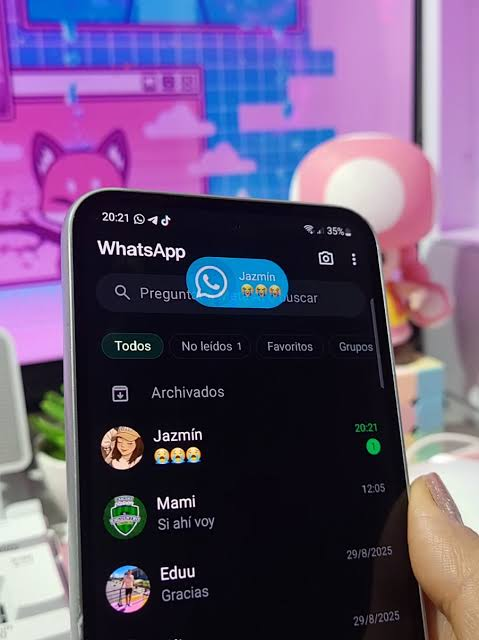
La barra de notificaciones también se puede personalizar en WhatsApp Plus.
Para personalizarla, sigue estos pasos:
● Ve a “GB Settings”.
● Después, haz clic en “Notification Bar Settings”.
● Elige un color, estilo o diseño de icono.
● Aplícalo a la interfaz de la aplicación.
También puedes elegir diferentes estilos, como efectos planos, degradados o sombras, para personalizarla aún más.
Personalizar las pestañas y la apariencia de la lista de chats
Puedes:
● Cambiar los colores de las pestañas
● Cambiar las fuentes y el espaciado
● Ajustar el diseño de la lista de chats
● Personalizar la vista previa de los mensajes
Estas configuraciones se pueden ajustar para mejorar la apariencia de la aplicación.
Guardar tu tema personalizado de WhatsApp Plus
Una vez que hayas personalizado tu aplicación, puedes guardarla como un nuevo tema.
Pasos:
● Abre GB Settings.
● Selecciona Themes.
● Haz clic en Save Theme.
● Ponle un nombre a tu tema.
Puedes utilizar fácilmente este tema en el futuro.
Conclusión
WhatsApp Plus ofrece a los usuarios diversas funciones de personalización para su aplicación de mensajería. Los usuarios pueden cambiar el diseño de la pantalla de inicio, el diseño de los iconos, la barra de notificaciones y el diseño de los chats.
A diferencia de la aplicación WhatsApp original, los usuarios tienen total libertad para personalizar su aplicación WhatsApp Plus.
